【 Instagram副業】インスタで月100万稼げた方法を大公開。インスタ副業で本業を超えるロードマップ
taiga
おとたび

※本記事にはプロモーション(広告)が含まれています。

ブログを始めたいけど、申し込みの手順が多そうで不安…

大丈夫!実際の申し込み画面に赤枠と番号をつけたから、上から順番に進めるだけでOKだよ。
この記事では、エックスサーバーのWordPressクイックスタートを使って、ブログを開設する手順を解説します。
WordPressクイックスタートなら、サーバーの契約・独自ドメインの取得・WordPressの設置・SSL(https化)の設定が、申し込みと同時にまとめて自動で終わります。むずかしい設定は一切ありません。
「なぜエックスサーバーなの?」「プランや契約期間はどれがいい?」という人は、先にブログ初心者にエックスサーバーをおすすめする理由を読んでおくと、迷わず進められます。
申し込みの途中で手が止まらないように、次の3つを手元に用意しておきましょう。
さらに、次の2つを先に考えておくと、入力がスムーズです。
ドメイン名は、短くて覚えやすいものがおすすめ。
使えるのは英数字とハイフン(-)。末尾は迷ったら「.com」にしておけばOKだよ。
ここからが本番です。下のボタンからエックスサーバーの公式サイトを開き、トップページの「お申し込みはこちら」などのボタンから、申し込みフォームに進みましょう。
申し込みフォームが開いたら、「XServer レンタルサーバー」のほうにある「新規お申込み」を押します。
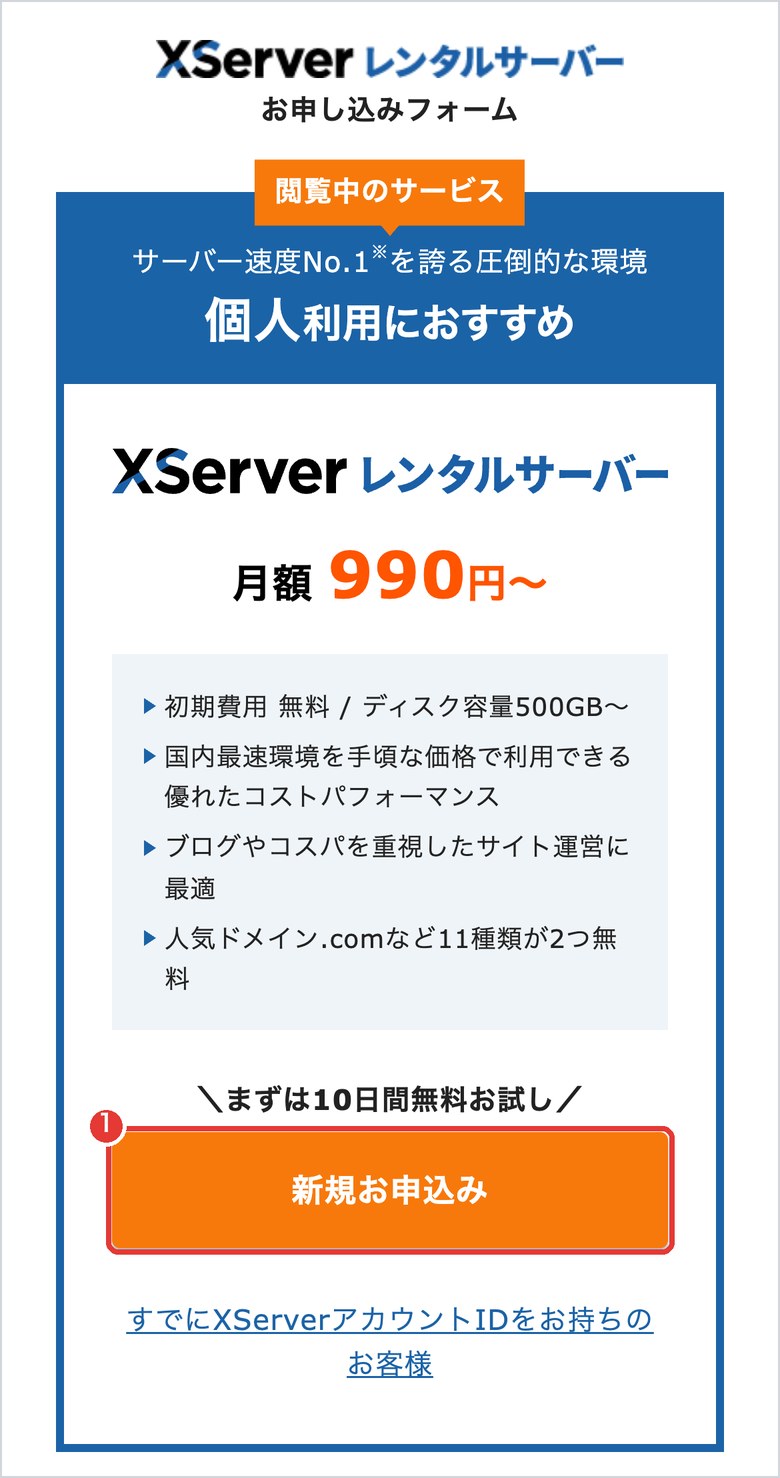
もう一方の「XServer Business」は法人向けのサービスなので、個人のブログなら「XServer レンタルサーバー」を選べばOKです。
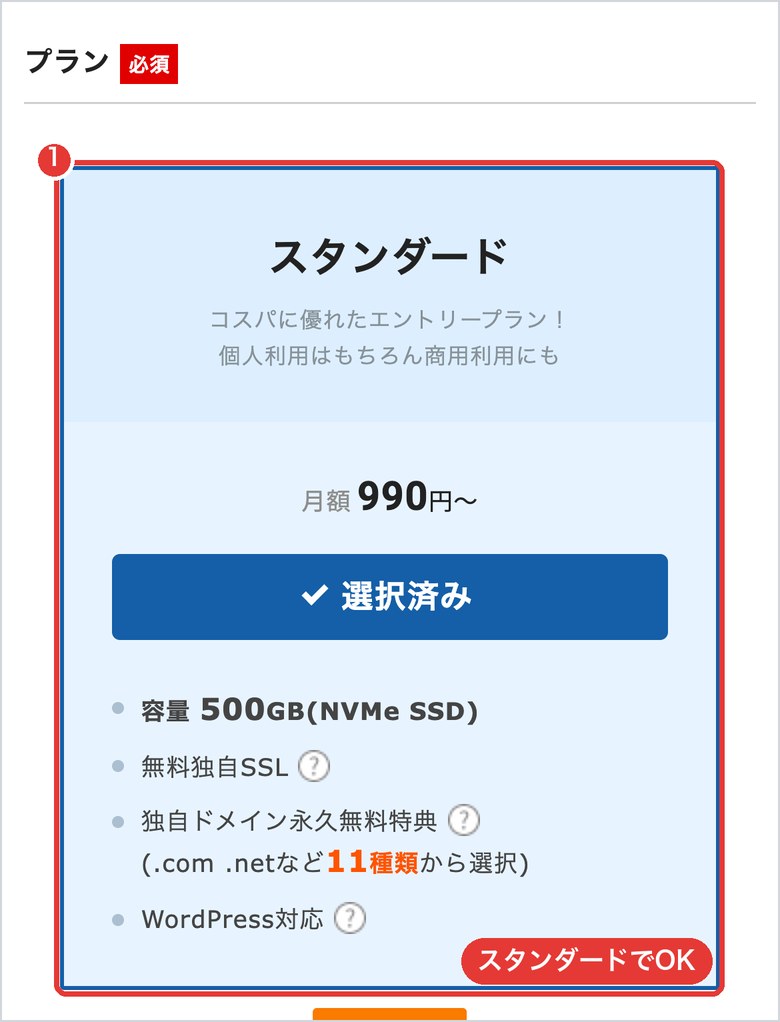
プランは「スタンダード」を選びます。はじめから選ばれた状態になっています。
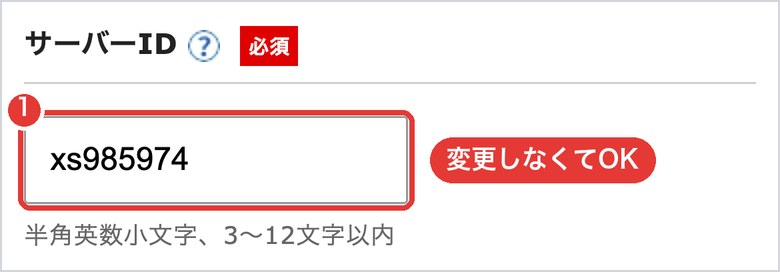
プランの下にあるサーバーIDは、変更しなくて大丈夫です。独自ドメインでブログを公開するので、読者の目にふれることはありません。
いちばん大切なのがここです。「WordPressクイックスタートを利用する」にチェックを入れてください。
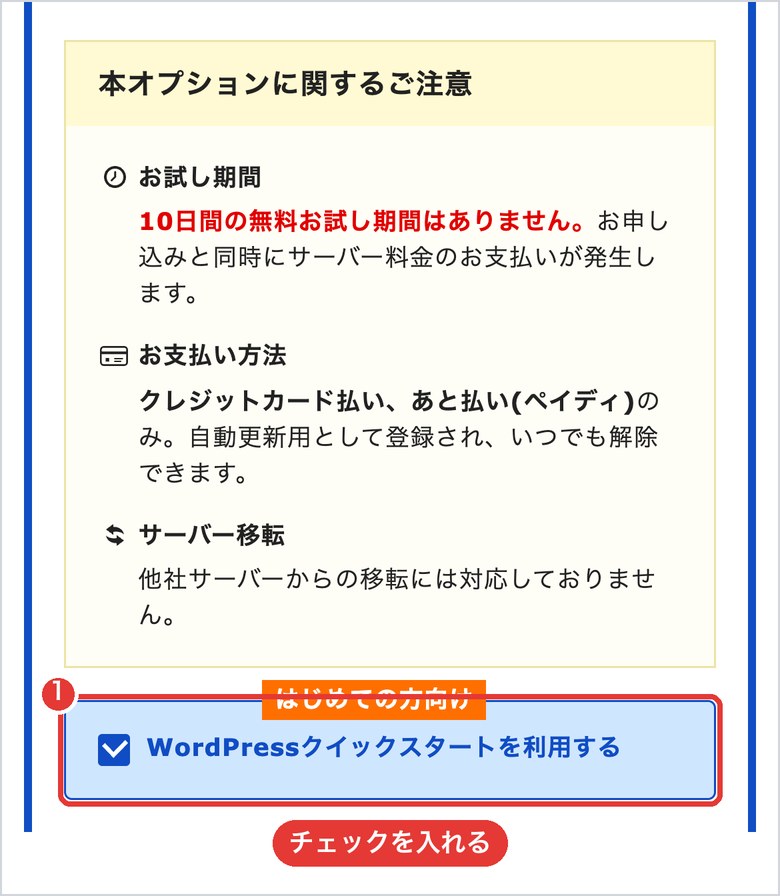
チェックを入れると、ドメインやWordPressの情報を入力する欄が下に出てきます。あわせて、次の3点に注意しておきましょう。
無料お試しがなくなる代わりに、面倒な設定が全部自動になるんだ。
初心者なら、迷わずこっちを選んだほうがラクだよ。
サーバーの契約期間を選びます。期間を選ぶと、すぐ下に支払い金額が表示されます。
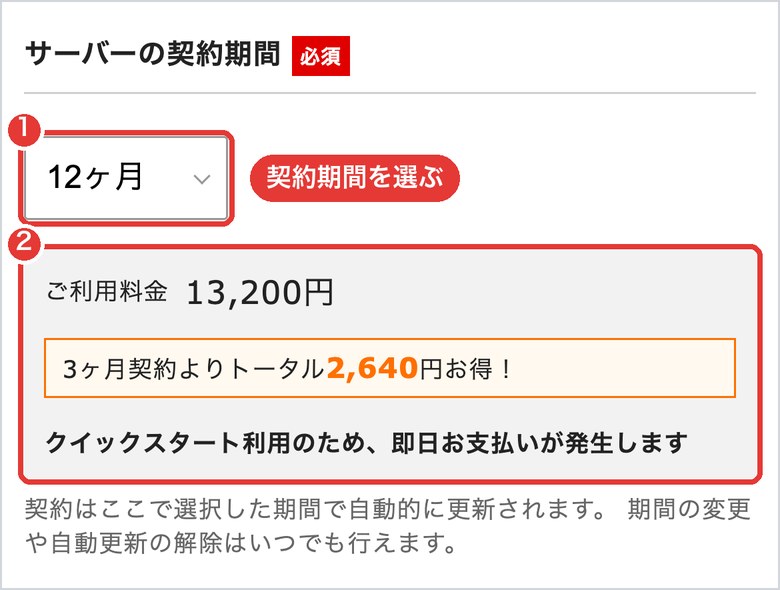
迷ったら12ヶ月がおすすめです。独自ドメインの無料特典の対象になる、いちばん短い期間です。続ける自信があるなら、月額がいちばん安くなる36ヶ月を選びましょう。
契約期間ごとの料金は、エックスサーバーの料金とプランの選び方で表にまとめています。
考えておいたドメイン名を入力し、その横(スマホでは下)のプルダウンで末尾(.com など)を選びます。
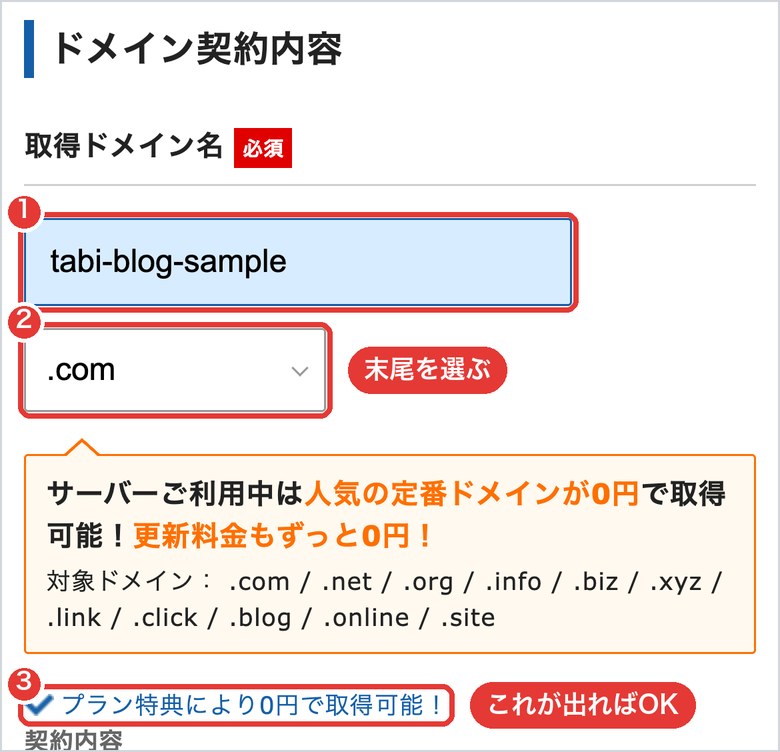
入力したドメインが使えると、「プラン特典により0円で取得可能!」と表示されます(画像の③)。すでに誰かが使っている場合は取得できないので、別の名前や末尾(.net や .blog など)を試してみてください。
ドメイン名はあとから変えられないから、つづりのまちがいがないか、ここでもう一度確認してね。
次に、ブログの情報を入力します。
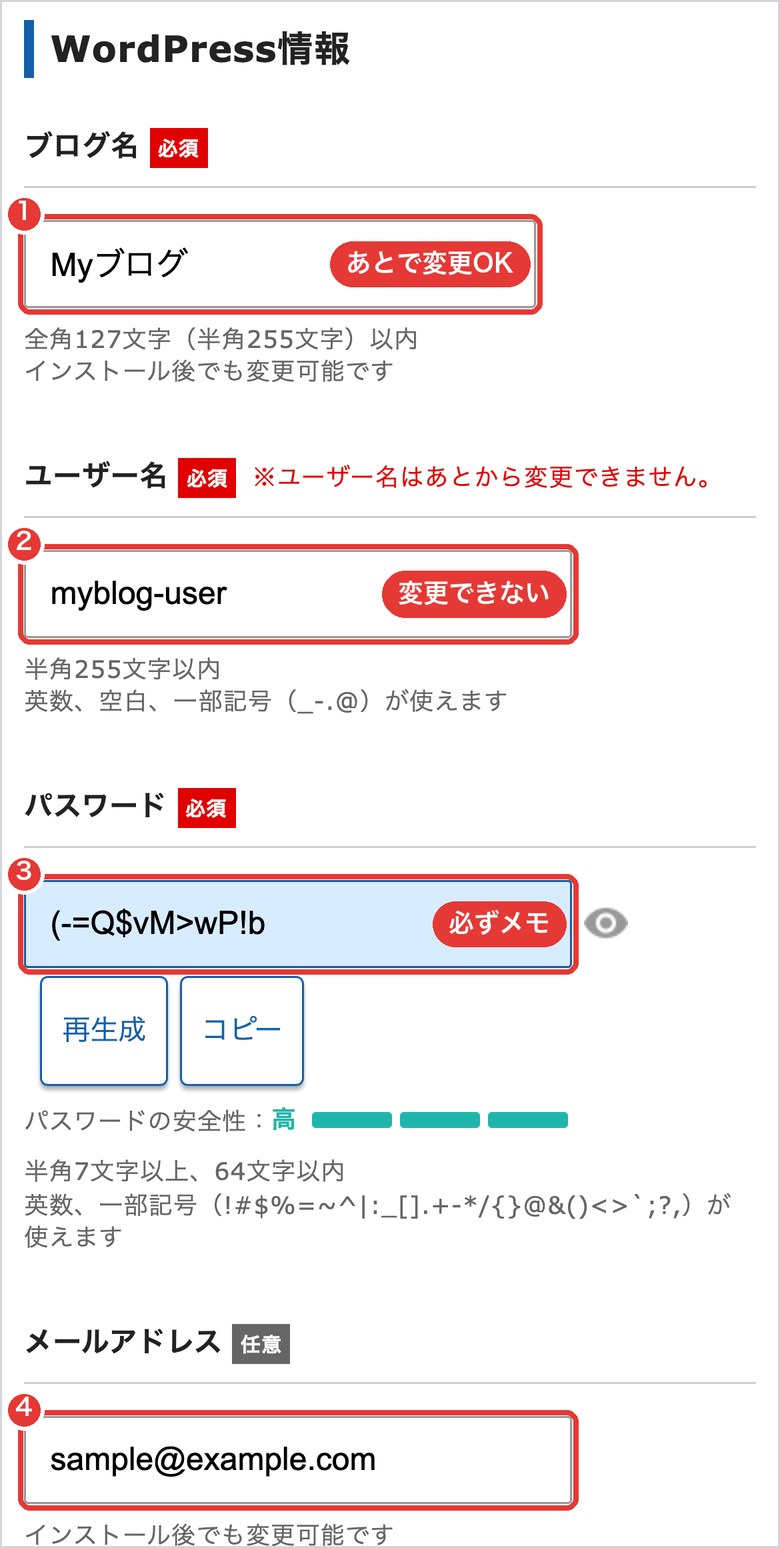
テーマは、ブログのデザインを決めるものです。迷ったら、無料で人気の「Cocoon」を選んでおけば大丈夫です。
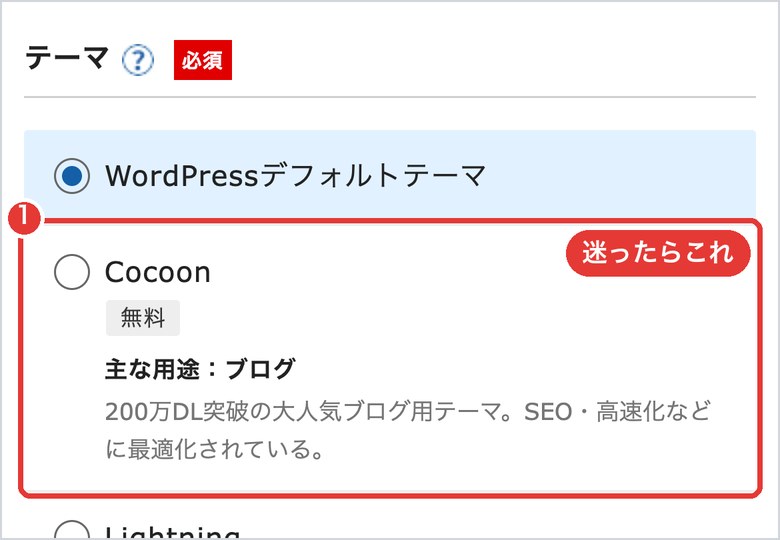
テーマは、あとからWordPressの管理画面でいつでも変更できます。ここで悩みすぎなくてOKです。
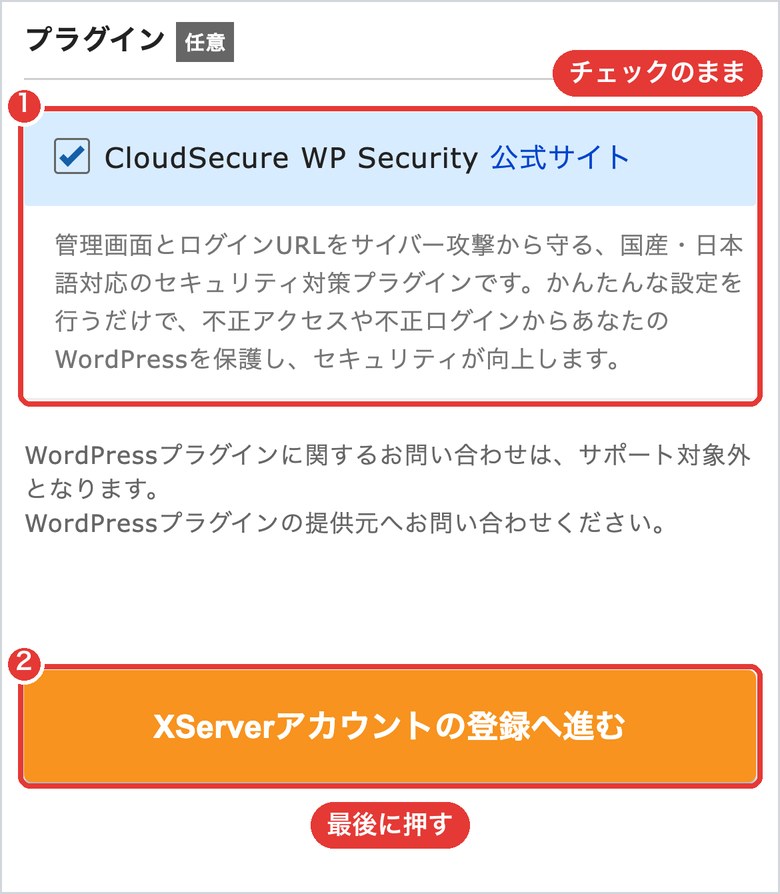
プラグインの「CloudSecure WP Security」は、セキュリティ対策のプラグインです。チェックを入れたままにしておきましょう。
最後に「XServerアカウントの登録へ進む」を押します。
次の画面では、あなたの情報と支払い方法を入力します。上から順番に進めていきましょう。
申し込みが完了した時点で、料金が発生します。最後の確認画面で、プラン・契約期間・ドメイン名のつづりを、もう一度だけ見直しておきましょう。
完了画面が表示されたら、申し込みは終わりです。おつかれさまでした!
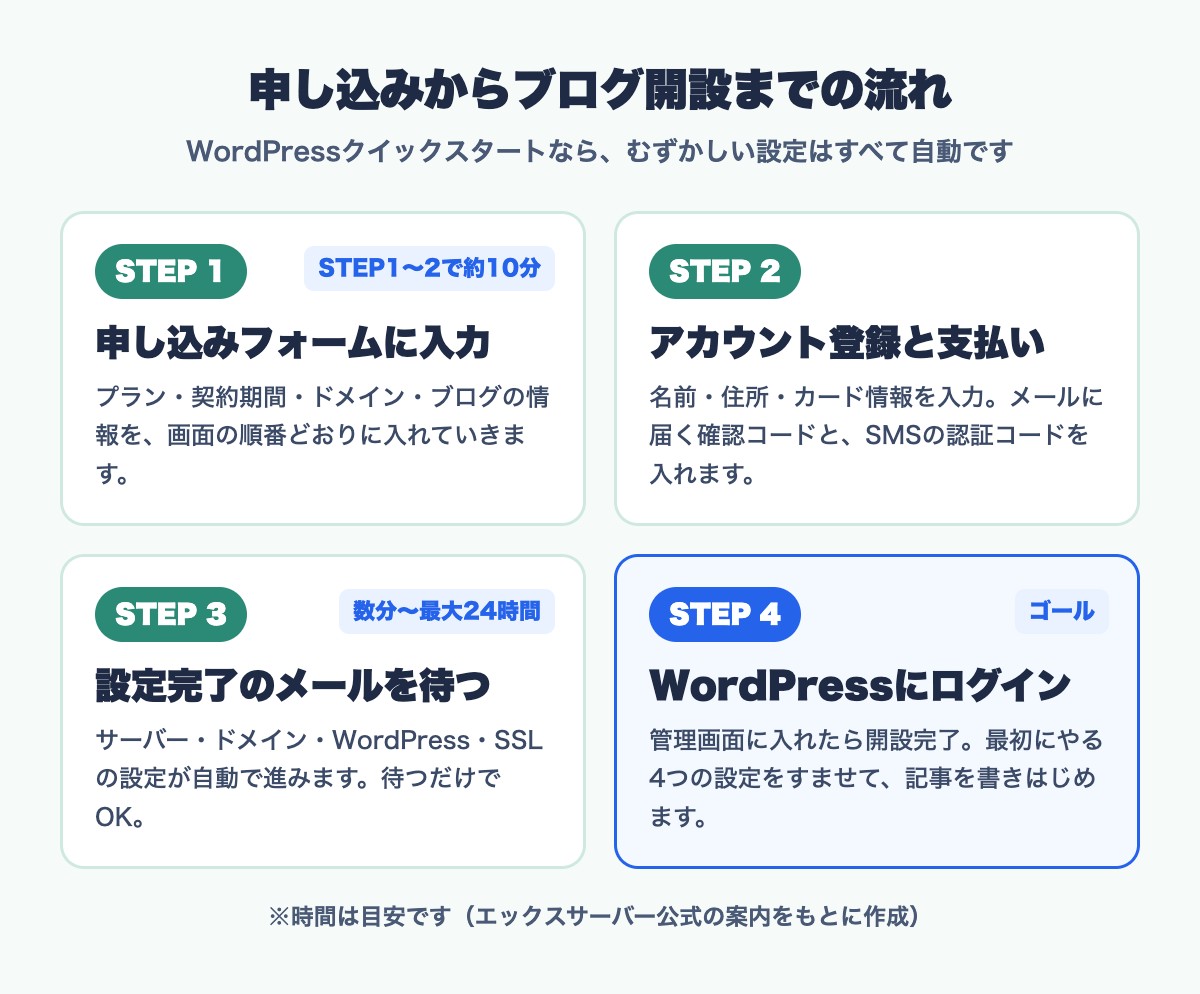
申し込みが終わると、サーバー・ドメイン・WordPress・SSLの設定が自動で進みます。あとは待つだけです。
エックスサーバーの案内では、ブログにアクセスできるようになるまで最短数分、最大で24時間ほどかかるとされています。
登録したメールアドレスに設定完了のお知らせメールが届きます。ログインに必要な情報が書かれているので、削除せずに保管しておきましょう。
すぐにブログが表示されなくても、故障じゃないから安心してね。
設定が反映されるまで、少し時間がかかることがあるんだ。
設定が反映されたら、WordPressの管理画面にログインしてみましょう。
管理画面(ダッシュボード)が表示されたら、ブログの開設は完了です!管理画面のURLは、ブラウザのブックマークに登録しておくと便利です。
記事を書きはじめる前に、次の4つだけすませておきましょう。どれも数分で終わります。
管理画面の「設定」→「パーマリンク」から、記事のURLの形を選びます。記事を公開したあとに変えると、URLが変わってしまうので、最初に決めておくのがポイントです。
「設定」→「一般」で、ブログのタイトルとキャッチフレーズを変更できます。仮の名前で申し込んだ人は、ここで変えておきましょう。
ブログのURLが「https://」で始まり、ブラウザに「保護されていない通信」と表示されなければOKです。WordPressクイックスタートでは、SSLの設定も自動で行われています。
WordPressには、はじめからサンプルの記事が入っています。「投稿」→「投稿一覧」から削除しておきましょう。
ここまで終われば、あとは書くだけ!
1本目の記事は、完璧じゃなくて大丈夫。まずは「公開する」経験をしてみてね。
多くの場合は、設定の反映待ちです。1時間ほど待ってから、ブラウザのスーパーリロード(Macは Command+Shift+R、Windowsは Ctrl+F5)を試してください。
すでに誰かが使っているドメインは取得できません。つづりを少し変えるか、末尾を「.net」「.blog」などに変えて探してみましょう。
迷惑メールフォルダに入っていないか確認しましょう。入力したメールアドレスにまちがいがないかも見直してください。
認証コードの受け取り方法は選べるようになっています。SMSで届かないときは、電話(音声)での受け取りも試してみてください。
WordPressのログイン画面にある「パスワードをお忘れですか?」から、登録したメールアドレスで再設定できます。
申し込み画面への入力は約10分です。申し込み後、ブログにアクセスできるようになるまでは最短数分、最大で24時間ほどかかることがあります。
WordPressクイックスタートを使う場合は、無料お試し期間はありません。無料お試しのある通常の申し込み方法もありますが、ドメインの設定やWordPressの設置を自分で行う必要があります。はじめての人は、無料お試しがなくても「設定が全部自動」のクイックスタートのほうが、迷わず早くブログを始められます。
はい。WordPressの管理画面から、いつでも変更できます。
ユーザー名はあとから変更できません。ログインに使うので、推測されにくい名前にして必ずメモしておきましょう。
むずかしい設定は、エックスサーバーが全部やってくれます。あなたがやるのは、画面の順番どおりに入力することだけです。
追伸1:迷ったら「スタンダードプラン・12ヶ月・テーマはCocoon」で大丈夫です。テーマはあとから変えられますし、プランも契約後に変更できます。最初の一歩は、気軽に決めてしまいましょう。
追伸2:ぼくも最初は、設定でつまずいて一度挫折しました。でも今は、その一番むずかしいところを自動でやってくれる仕組みがあります。「いつかブログを」と思っているなら、その「いつか」を今日にしてみてください。